


Chưa có sản phẩm trong giỏ hàng.
 Danh mục in ấn





 Mẫu thiết kế
 Góc kinh nghiệm
 Khách hàng review
Thiết kế phong bì bằng CorelDraw
CorelDraw là phần mềm đồ họa vector kinh điển và được ưa chuộng hàng đầu trong ngành in ấn tại Việt Nam nhờ khả năng dựng hình nhanh, chuẩn xác từng milimet và quản lý khuôn bế cực kỳ tiện lợi. Việc tự thiết kế một mẫu phong bì thư đồng bộ với nhận diện...
Chia sẻ:
CorelDraw là phần mềm đồ họa vector kinh điển và được ưa chuộng hàng đầu trong ngành in ấn tại Việt Nam nhờ khả năng dựng hình nhanh, chuẩn xác từng milimet và quản lý khuôn bế cực kỳ tiện lợi. Việc tự thiết kế một mẫu phong bì thư đồng bộ với nhận diện thương hiệu trên CorelDraw không hề phức tạp nếu bạn nắm vững quy tắc dựng khung trải phẳng và các thông số kỹ thuật cơ bản. Bài viết dưới đây của InUNI sẽ hướng dẫn bạn chi tiết từng bước thực hiện thiết kế phong bì bằng CorelDraw từ con số 0 cùng những lưu ý quan trọng để xuất file in phong bì sắc nét nhất.
Các thông số cần chuẩn bị trước khi mở CorelDraw thiết kế phong bì
Bạn cần thiết lập chính xác kích thước và không gian màu ngay từ bước khởi tạo tài liệu.
Xác định kích thước phong bì thư tiêu chuẩn
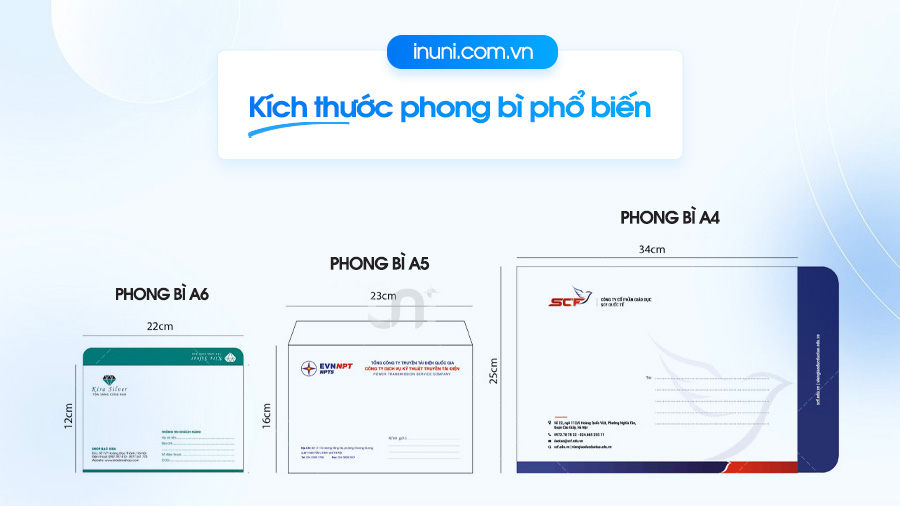
Trước khi vẽ, hãy xác định rõ khổ giấy tài liệu mà bạn dự định đựng bên trong phong bì để chọn một trong 3 kích thước tiêu chuẩn sau:
- Phong bì A6 (Khổ nhỏ): Kích thước thành phẩm 12 x 22cm (phần nắp gập rộng 2.5 – 3cm). Thường dùng để đựng tờ gấp A4 gấp làm ba, thiệp mời, voucher hoặc tiền mặt.
- Phong bì A5 (Khổ trung): Kích thước thành phẩm 16 x 23cm (phần nắp gập rộng 3 – 3.5cm). Phù hợp đựng giấy A5 hoặc tài liệu A4 gấp đôi.
- Phong bì A4 (Khổ lớn): Kích thước thành phẩm 25 x 34cm (phần nắp gập rộng 3.5 – 4cm). Chuyên dùng để đựng hợp đồng, hồ sơ năng lực (Profile), Catalogue khổ A4 mà không cần gấp lại.
- Phần tai dán: Hai tai bên hông (hoặc phần đáy) thường có độ rộng tiêu chuẩn khoảng 1.5cm. Đủ diện tích phết keo cố định.
Tham khảo thêm: Kích thước phong bì thư khác nếu những kích thước trên chưa đáp ứng được nhu cầu của bạn
Thiết lập thông số kỹ thuật file (Document Settings)
Mở CorelDraw và nhấn Ctrl + N để tạo trang làm việc mới. Cài đặt chuẩn các thông số sau trong hộp thoại Create a New Document:
- Units (Đơn vị đo): Chuyển sang Millimeters (mm) hoặc Centimeters (cm). Dễ dàng nhập thông số kích thước khuôn bế chính xác.
- Primary Color Mode (Hệ màu chính): Bắt buộc chọn CMYK. Đảm bảo màu sắc hiển thị trên màn hình sát nhất với màu mực in thực tế
- Rendering Resolution (Độ phân giải): Chọn mức 300 DPI. Mục đích để các hiệu ứng đổ bóng, chuyển sắc hoặc hình ảnh chèn thêm đạt độ sắc nét.
Hướng dẫn 5 bước thiết kế phong bì thư trong CorelDraw chi tiết
Quy trình dưới đây lấy ví dụ thực hành trên mẫu phong bì A6 kích thước 12x22cm phổ biến nhất. Với khổ A5 và A4, bạn chỉ cần thay đổi số đo tương ứng.
Bước 1 – Khởi tạo trang làm việc và vẽ khung chính (Mặt trước)
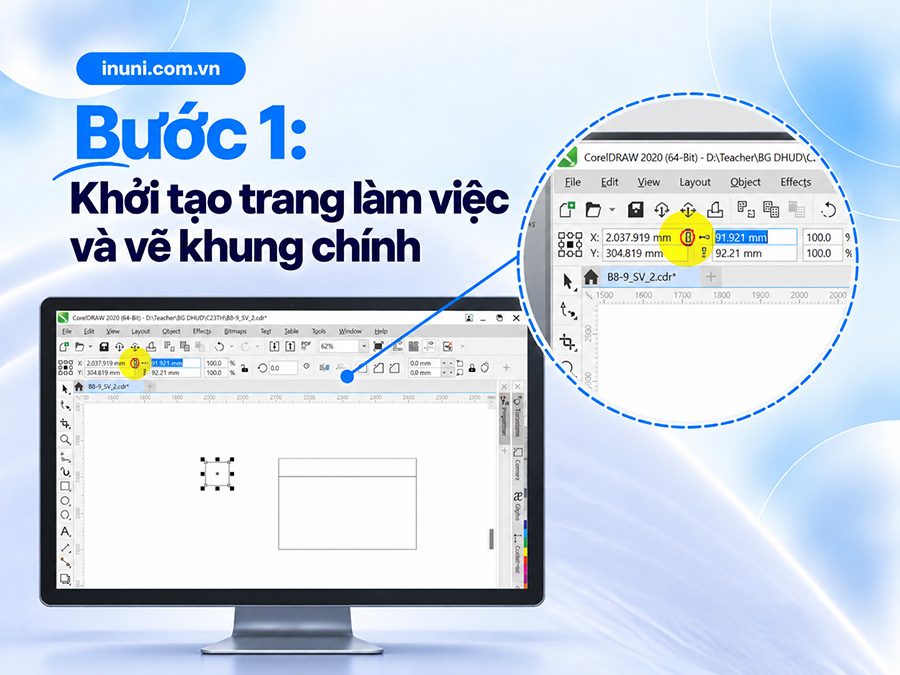
- Sau khi tạo trang làm việc mới, bạn chọn công cụ Rectangle Tool (Phím tắt F6) trên thanh công cụ bên trái và vẽ một hình chữ nhật bất kỳ ra giữa màn hình.
- Nhìn lên thanh thuộc tính (Property Bar) phía trên, nhập thông số tại ô Object Size: chiều ngang (Width) là 220 mm và chiều dọc (Height) là 120 mm, sau đó nhấn Enter.
- Nhấn phím P trên bàn phím để đưa hình chữ nhật này về chính giữa trang giấy. Đây chính là khung mặt trước của phong bì thư.
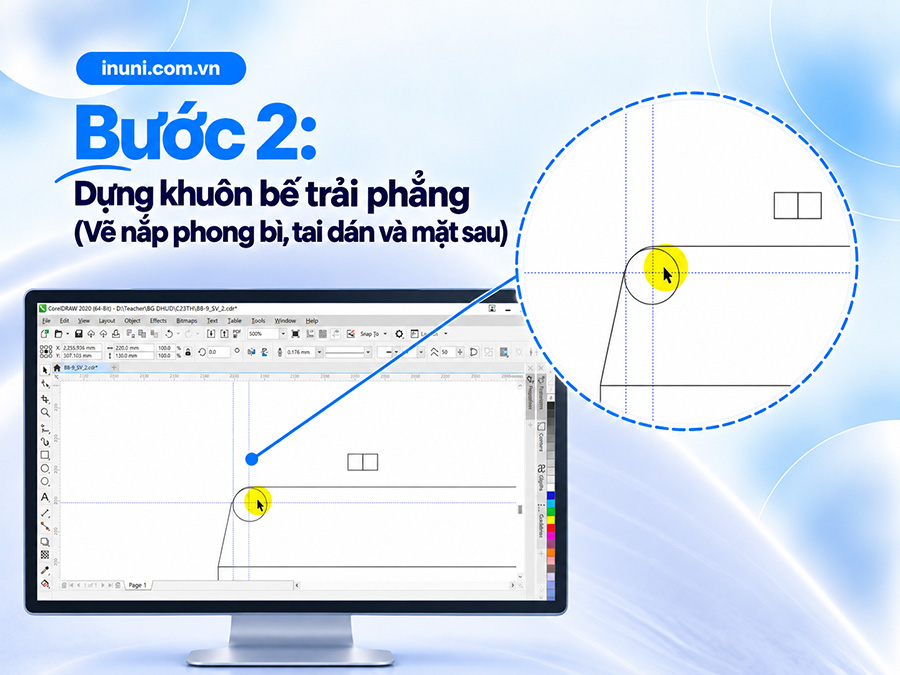
Bước 2 – Dựng khuôn bế trải phẳng (Vẽ nắp phong bì, tai dán và mặt sau)
Một chiếc phong bì hoàn chỉnh khi trải phẳng gồm: Mặt trước + Nắp gập + Mặt sau + 2 tai dán
- Dựng nắp phong bì (Cạnh trên): Chọn khung chữ nhật mặt trước, giữ chuột vào điểm neo ở cạnh dưới kéo lên trên rồi nhấp chuột phải để nhân bản. Hoặc vẽ mới một hình chữ nhật sát cạnh trên. Sau đó đổi chiều cao thành 30 mm (kích thước nắp là 220 x 30mm).
- Dựng mặt sau phong bì (Cạnh dưới): Tương tự, tạo một hình chữ nhật liền kề bên dưới mặt trước có chiều ngang 220 mm và chiều cao khoảng 105 mm – 110 mm. Thấp hơn mặt trước khoảng 10 – 15mm để dễ lồng giấy và không bị cộm khi gập nắp.
- Dựng 2 tai dán (Hai cạnh bên): Vẽ hai hình chữ nhật nằm sát hai cạnh bên của mặt trước với độ rộng 15 mm và chiều cao 120 mm.
- Tạo độ vát chéo cho nắp và tai dán:
- Chọn hình chữ nhật phần nắp gập, nhấn tổ hợp phím Ctrl + Q (Convert to Curves) để chuyển hình chữ nhật thành đối tượng đường cong tự do.
- Chọn công cụ Shape Tool (Phím tắt F10), quét chọn điểm neo ở góc trên bên trái của nắp rồi dịch chuyển thụt vào trong khoảng 15 mm – 20 mm. Làm tương tự với góc trên bên phải để tạo hình thang cân đẹp mắt. Bạn có thể mở bảng Corners (Window Dockers Corners) và chọn Fillet để bo tròn nhẹ hai góc nắp.
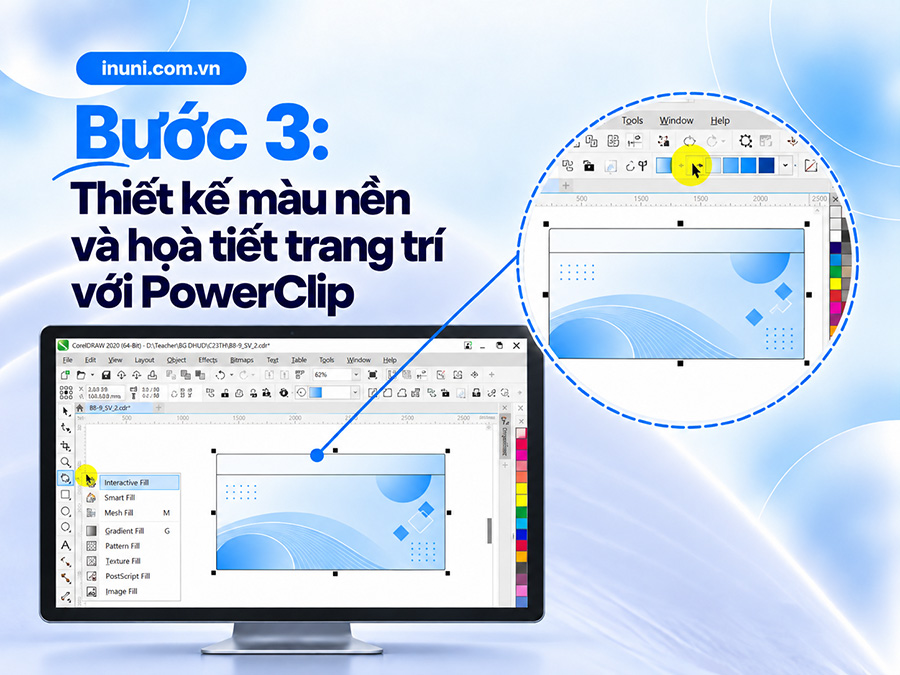
Bước 3 – Thiết kế màu nền và họa tiết trang trí với PowerClip
- Chọn khung chữ nhật mặt trước (và phần nắp nếu muốn nắp có màu đồng bộ). Sử dụng bảng màu CMYK bên phải để đổ màu nền thương hiệu. Hoặc dùng công cụ Interactive Fill Tool (Phím tắt G) để tạo dải màu chuyển sắc (Gradient).
- Vẽ thêm các đường lượn sóng, khối hình học. Hoặc chèn hoa văn chìm (Watermark) của thương hiệu để tạo điểm nhấn thị giác.
- Để các họa tiết trang trí nằm gọn gàng trong phạm vi mặt trước mà không bị tràn sang phần tai dán hay mặt sau, bạn chọn các họa tiết đó Vào menu Object PowerClip Place Inside Frame Nhấp chuột vào khung chữ nhật mặt trước.
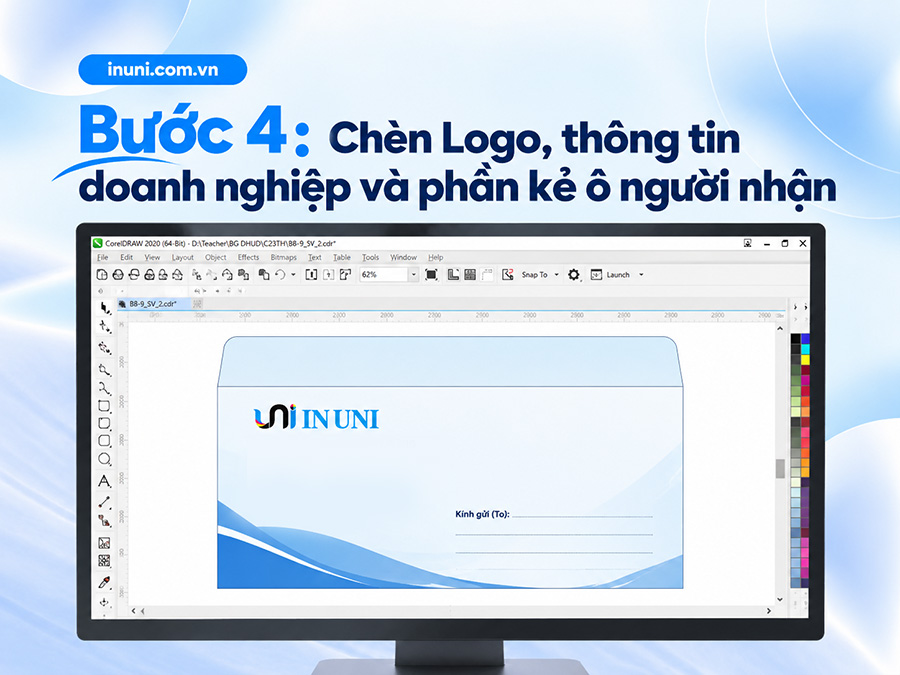
Bước 4 – Chèn Logo, thông tin doanh nghiệp và phần kẻ ô người nhận
- Đặt Logo và thông tin công ty: Nhấn Ctrl + I (Import) để đưa file Logo chuẩn vector vào góc trên bên trái của mặt trước. Dùng công cụ Text Tool (Phím tắt F8) để gõ Tên công ty (cỡ chữ 9pt – 11pt, in đậm) và các thông tin Địa chỉ, Số điện thoại, Email, Website ở ngay bên dưới logo (hoặc đặt dọc theo chân phong bì) với cỡ chữ từ 7.5pt – 9pt.
- Thiết kế vùng ghi thông tin người nhận: Ở khu vực góc dưới bên phải của mặt trước, bạn gõ chữ “Kính gửi (To):” và sử dụng công cụ 2-Point Line để kẻ 3 – 4 đường chấm bi hoặc nét mảnh cách đều nhau khoảng 8-10mm giúp người dùng viết tay thẳng hàng.
- Lưu ý vùng an toàn: Toàn bộ chữ viết và logo phải được đặt cách đường cấn gấp và mép cắt tối thiểu 5mm – 7mm để nhìn thoáng mắt và không bị phạm vào nội dung khi gia công.
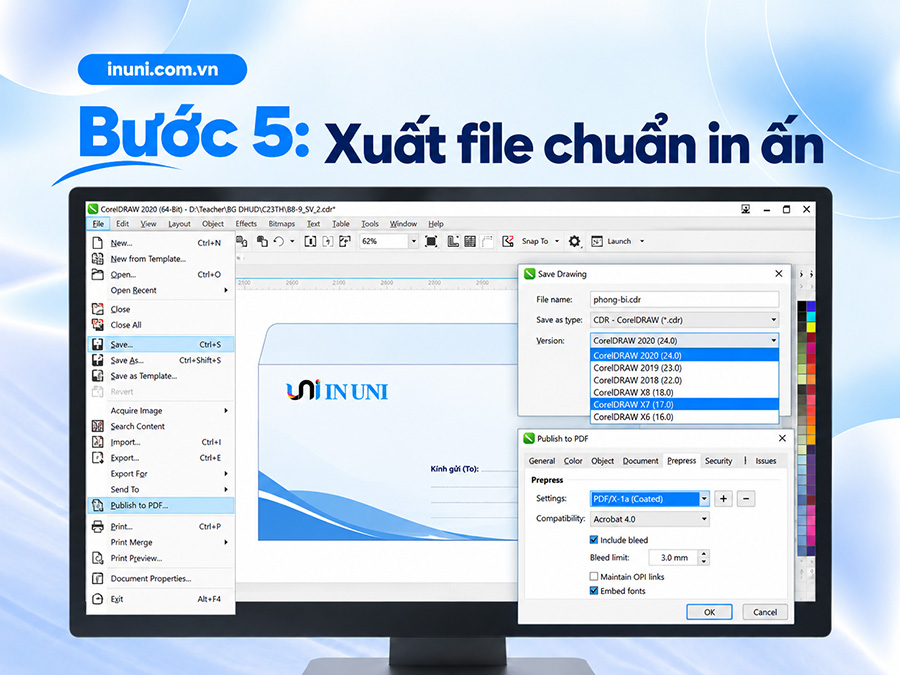
Bước 5: Xuất file chuẩn in ấn
Trước khi hoàn tất thiết kế, bạn cần thực hiện 2 thao tác kỹ thuật bắt buộc sau:
- Nhấn Ctrl + S để lưu một bản gốc định dạng .CDR. Nên chọn mục Version hạ xuống phiên bản Corel X7 hoặc 2020 để tương thích tốt nhất.
- Vào File Publish to PDF (chọn thiết lập Prepress) để xuất thêm một bản PDF chất lượng in cao cấp.
Lưu ý thiết kế phong bì trên CorelDraw khiến bản in bị hỏng
Rất nhiều người mới tự thiết kế phong bì trên CorelDraw thường mắc phải 02 lỗi kỹ thuật dưới đây khiến quá trình in ấn bị chậm trễ hoặc thành phẩm không như ý:
Quên Convert chữ (Ctrl + Q) trước khi gửi file
Khi máy tính của xưởng in không cài đặt đúng bộ font chữ bạn đã dùng, phần mềm sẽ tự động thay bằng font mặc định, làm sai lệch hoàn toàn bố cục và mất dấu tiếng Việt.
Không xoay ngược chiều nội dung ở phần nắp gập
Trên bản vẽ trải phẳng, phần nắp gập nằm phía trên mặt trước. Nếu bạn muốn in logo hoặc slogan lên mặt ngoài của nắp, bạn bắt buộc phải xoay ngược 180 độ đối tượng đó trên bản vẽ. Nếu để thuận chiều như mặt trước thì khi gập nắp phong bì lại, logo sẽ bị lộn ngược đầu.
Lời kết
Hy vọng bài viết của xưởng in UNI đã mang đến cho bạn những kiến thức dựng hình và xuất file hữu ích để áp dụng ngay vào công việc thiết kế ấn phẩm văn phòng hằng ngày. Bất cứ khi nào bạn cần hỗ trợ kiểm tra file in, nhận khuôn bế chuẩn hoặc tư vấn giải pháp in phong bì đồng bộ cho doanh nghiệp, hãy liên hệ với INUNI để được đội ngũ của chúng tôi hỗ trợ nhanh chóng nhất!