

Chưa có sản phẩm trong giỏ hàng.
 Danh mục in ấn





 Mẫu thiết kế
 Góc kinh nghiệm
 Khách hàng review
Cách in phong bì bằng Excel
Hướng dẫn 6 bước in phong bì bằng Excel nhanh gọn ngay tại văn phòng ✓ Mẹo thiết lập khổ giấy, căn lề không bị lệch chữ
Chia sẻ:
Thay vì tốn thời gian viết tay thủ công hay loay hoay với các phần mềm đồ họa phức tạp, áp dụng cách in phong bì bằng Excel giúp dân văn phòng tự in nhanh hàng loạt phong bì thư mời, công văn chuẩn đẹp ngay tại công ty. Trong bài viết này, INUNI sẽ hướng dẫn bạn chi tiết 06 in phong bì bằng excel cực đơn giản, cùng với đó là chi tiết về cài đặt khổ giấy và bí quyết căn lề cực đơn giản, đảm bảo chuẩn trên mọi dòng máy in mà không lo hỏng phôi.
Khi nào nên áp dụng cách in phong bì bằng Excel?
Excel vốn là phần mềm bảng tính, nhưng nhờ hệ thống ô lưới (Gridlines) linh hoạt, bạn có thể tận dụng để căn chỉnh vị trí chữ rất trực quan. Phương pháp in phong bì này đặc biệt phù hợp khi:
In số lượng ít, cần gấp
Bạn chỉ cần in từ vài chiếc đến vài chục chiếc phong bì gửi đối tác ngay trong ngày.
Đã có sẵn phôi phong bì trắng
Văn phòng của bạn đã mua sẵn phôi phong bì trắng hoặc phong bì đã in sẵn logo công ty. Chỉ cần in bổ sung tên, địa chỉ người nhận lên mặt trước.
Muốn tận dụng máy in văn phòng
Thực hiện trực tiếp trên máy in laser hoặc máy in phun sẵn có tại công ty
Kích thước phong bì tiêu chuẩn cần nắm trước khi cài đặt trên Excel
Để trang in trên Excel khớp với phôi phong bì thực tế ngoài đời, trước tiên bạn hãy dùng thước đo lại phong bì của mình xem thuộc khổ tiêu chuẩn nào dưới đây:
| Loại phong bì | Kích thước tiêu chuẩn (Cao × Rộng) | Mã khổ giấy tương ứng trên máy in | Ứng dụng phổ biến |
| Phong bì nhỏ (Khổ A6) | 12 × 22 cm | Envelope DL (110 × 220 mm) | Đựng tờ giấy A4 gấp làm 3, thiệp mời, thư cảm ơn, voucher. |
| Phong bì vừa (Khổ A5) | 16 × 23 cm (hoặc 17 × 23 cm) | Envelope C5 (162 × 229 mm) hoặc A5 | Đựng tờ giấy A4 gấp đôi, sổ tay nhỏ, tài liệu mỏng. |
| Phong bì lớn (Khổ A4) | 25 × 34 cm | Envelope C4 (229 × 324 mm) hoặc A4 | Đựng nguyên tập tài liệu, hợp đồng, hồ sơ khổ A4 không cần gấp. |
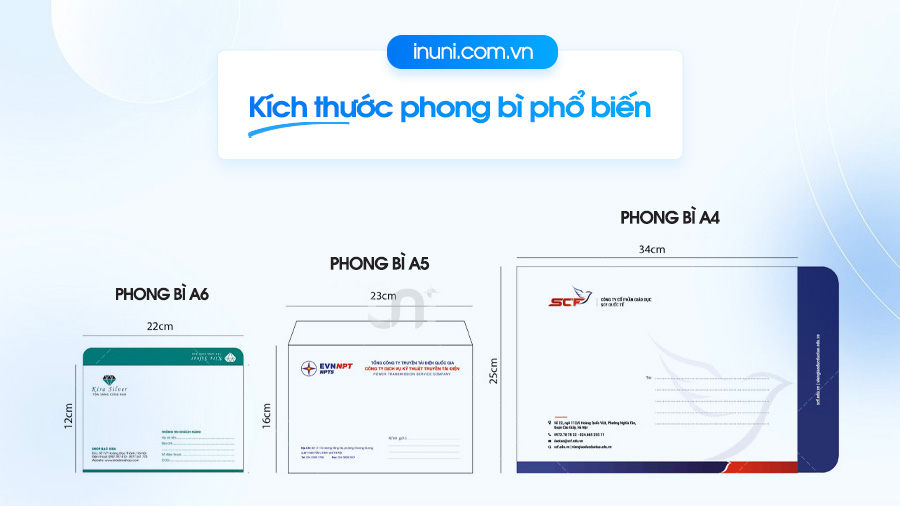
Tham khảo thêm: Tổng hợp kích thước phong bì tiêu chuẩn, phổ biến trên thị trường Việt Nam.
Hướng dẫn 6 bước in phong bì bằng Excel chi tiết từ A-Z
Để quá trình căn chỉnh diễn ra dễ dàng và nhìn rõ ranh giới trang in, bạn nên chuyển chế độ hiển thị của Excel sang Page Layout (vào tab View chọn Page Layout) trước khi bắt đầu 06 bước dưới đây:
Bước 1: Thiết lập kích thước trang in (Size)
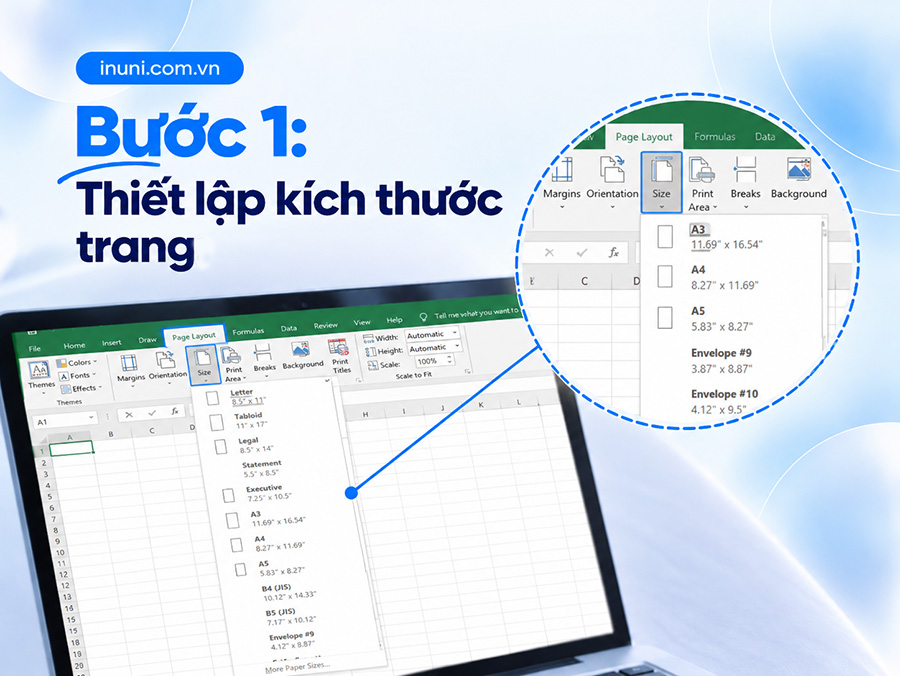
- Mở một file Excel mới, trên thanh công cụ trên cùng, bạn nhấn vào tab Page Layout Chọn Size.
- Trong danh sách xổ xuống, hãy chọn khổ giấy gần nhất với kích thước phong bì bạn đang có:
- Chọn Envelope DL (cho phong bì 12 × 22 cm).
- Chọn A5 hoặc Envelope C5 (cho phong bì 16 × 23 cm).
- Chọn A4 (cho phong bì lớn).
- Nếu không thấy kích thước khớp, bạn nhấn vào dòng More Paper Sizes… ở dưới cùng
- Chọn Options… (hoặc Custom Size tùy dòng máy in) để tự nhập chiều rộng và chiều cao chính xác của phong bì.
Bước 2: Chuyển hướng trang in sang nằm ngang (Landscape)
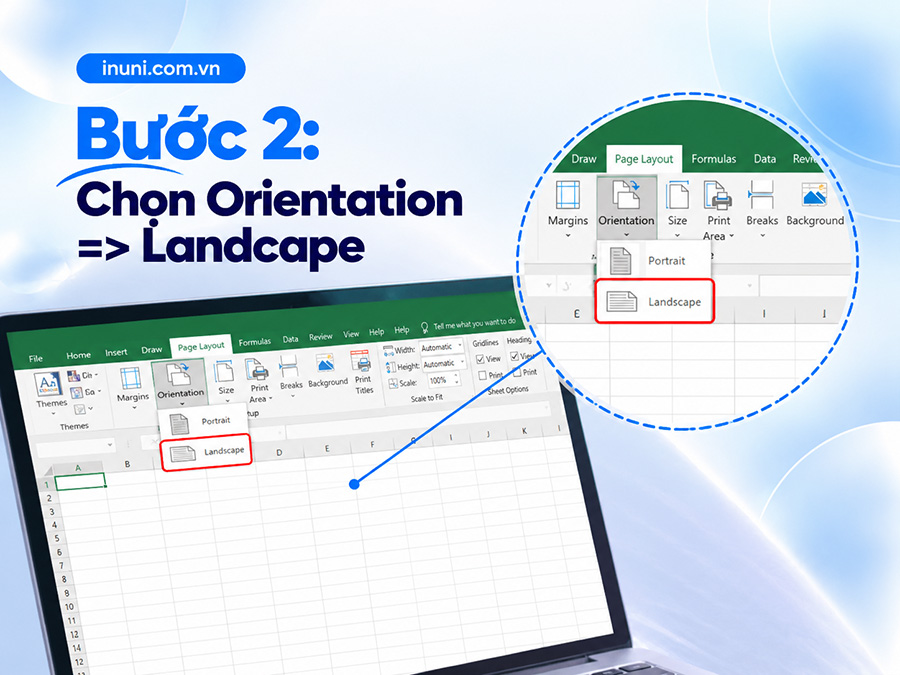
Do đặc thù hình dáng phong bì thư luôn có chiều ngang dài hơn chiều dọc, bạn cần xoay ngang khổ giấy trên Excel:
- Tại tab Page Layout, bạn bấm vào mục Orientation Chọn Landscape (Khổ ngang).
- Mẹo nhỏ: Hãy vào luôn mục Margins (Lề trang) ngay bên cạnh Chọn Narrow (Lề hẹp) để mở rộng tối đa diện tích đặt logo và chữ ở sát mép phong bì.
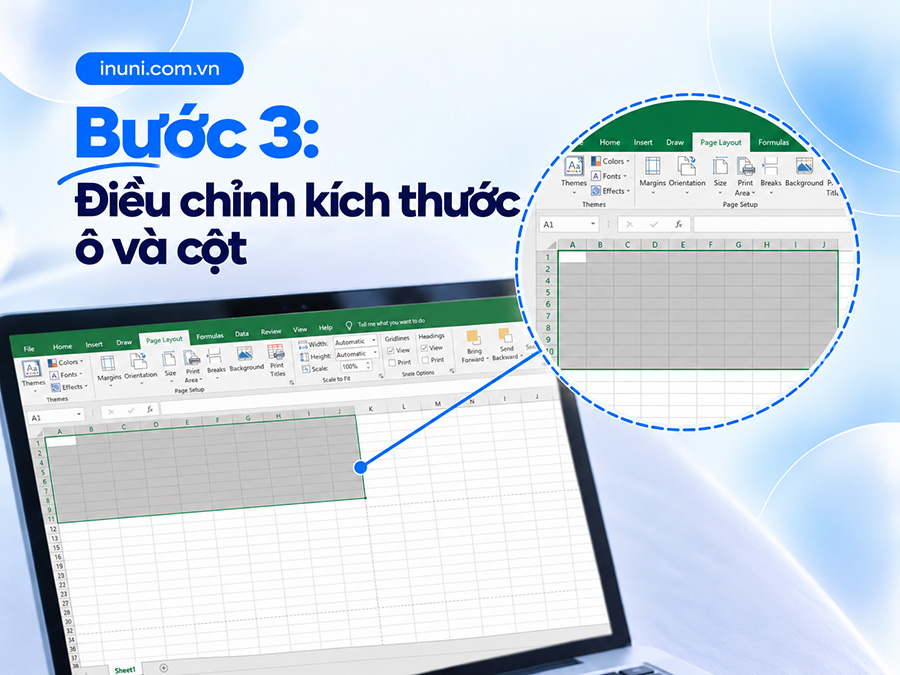
Bước 3: Điều chỉnh kích thước ô và cột để chia vùng bố cục
Khi đã ở chế độ hiển thị Page Layout, bạn sẽ thấy rõ một khung trang giấy nằm ngang. Lúc này, hãy dùng chuột kéo thả độ rộng của các cột (A, B, C…) và chiều cao của các hàng (1, 2, 3…) để chia mặt phong bì thành 2 vùng chính:
- Vùng góc trên bên trái: Dành để chèn Logo và thông tin đơn vị gửi. Ví dụ như: Tên công ty, địa chỉ, số điện thoại.
- Vùng chính giữa lệch về bên phải: Dành để nhập thông tin Người nhận. Ví dụ như: “Kính gửi:…”, địa chỉ, số điện thoại người nhận.
Bước 4: Nhập liệu thông tin và chèn Logo thương hiệu
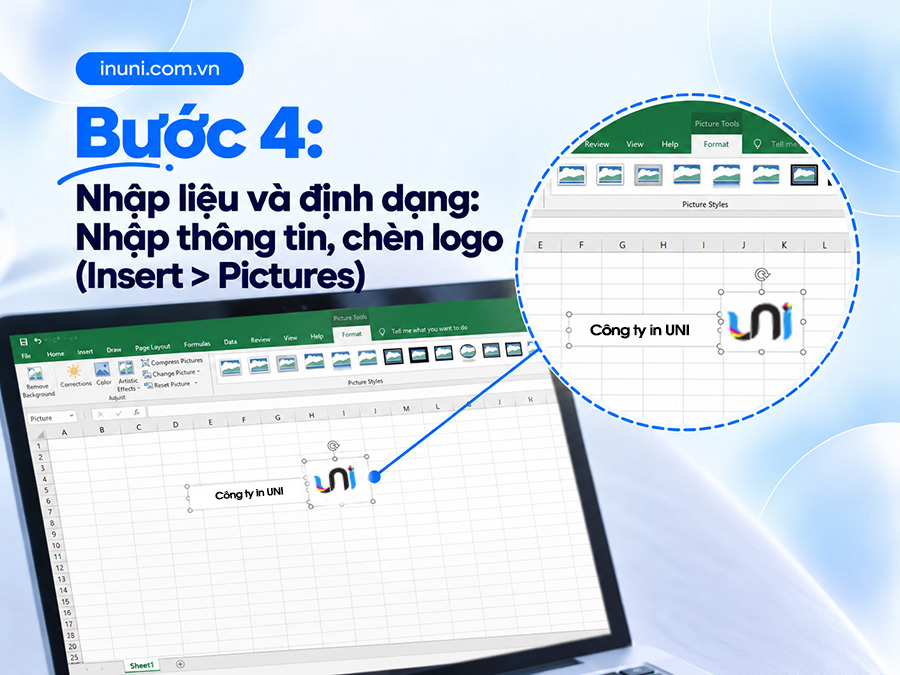
- Chèn Logo: Đặt chuột vào ô góc trên bên trái, vào tab Insert Chọn Pictures This Device… để tải logo công ty từ máy tính lên. Thu nhỏ logo cho cân đối với góc phong bì.
- Nhập thông tin người gửi & người nhận: Gõ nội dung vào các ô đã phân vùng ở Bước 3. Để khối văn bản không bị phụ thuộc vào độ rộng của từng cột nhỏ, bạn có thể bôi đen một cụm ô rồi nhấn Merge & Center (Gộp ô), hoặc vào Insert Text Box để tạo khung chữ di chuyển tự do tới mọi vị trí.
- Định dạng phông chữ: Ưu tiên các font chữ văn phòng rõ ràng, lịch sự như Arial, Times New Roman, Montserrat hoặc Roboto. Cỡ chữ phần người gửi nên để từ 9 – 11 pt, phần tên người nhận để từ 12 – 14 pt (In đậm).
Bước 5: Thiết lập lệnh in và kiểm tra bản xem trước (Print Preview)
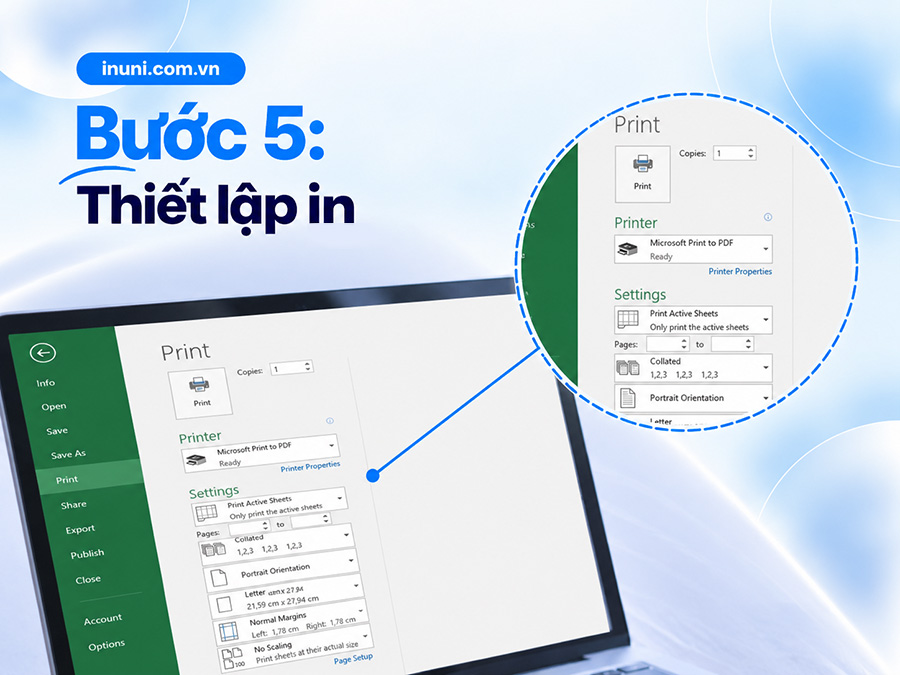
- Nhấn tổ hợp phím Ctrl + P (hoặc vào File Print) để mở giao diện thiết lập in.
- Quan sát kỹ màn hình Print Preview (Bản xem trước) ở phía bên phải xem toàn bộ thông tin đã nằm gọn trong 1 trang duy nhất (1 of 1) chưa. Nếu bị tràn sang trang thứ 2, bạn hãy bấm vào mục No Scaling ở cuối danh sách cài đặt Đổi thành Fit Sheet on One Page để gom gọn vào 1 mặt phong bì.
- Kiểm tra lại tên máy in và khay nạp giấy tay (Manual Feed / Bypass Tray) của máy in.
Bước 6: Bấm in thử và tinh chỉnh vị trí trên phôi thực tế
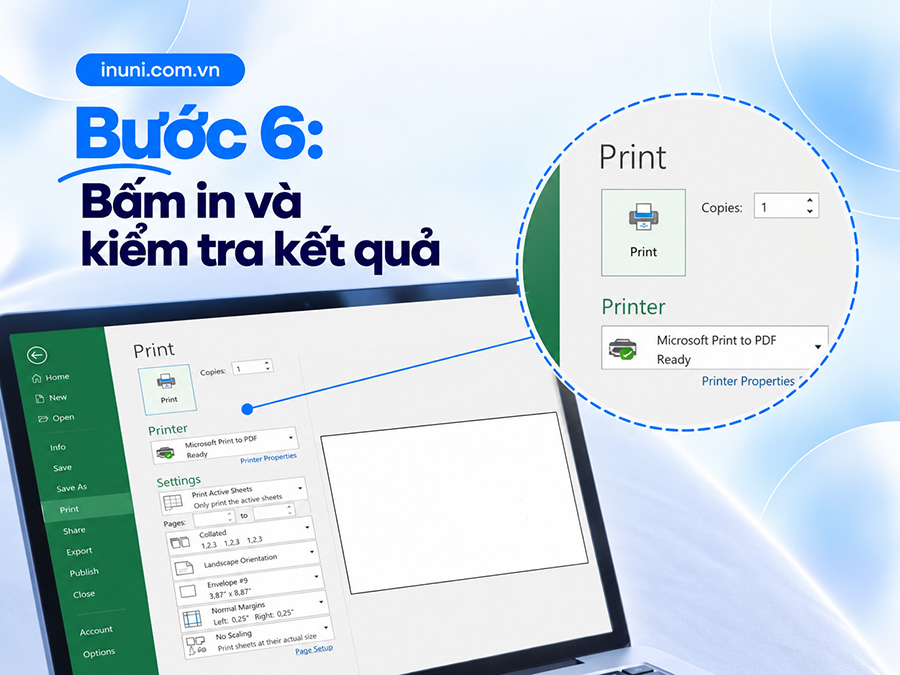
Đây là bước quan trọng và tốn nhiều thời gian nhất khi thực hiện cách in phong bì bằng Excel. Do mỗi dòng máy in văn phòng có cơ chế cuốn giấy và khoảng cách lề chết khác nhau, bạn tuyệt đối không nên nạp phôi phong bì xịn vào in hàng loạt ngay:
- In nháp lên giấy thường: Cắt một tờ giấy A4 trắng theo đúng kích thước phong bì, đánh dấu mũi tên chiều đút giấy vào khay máy in rồi bấm Print để in thử.
- Ướm thử và căn chỉnh: Đặt tờ giấy vừa in thử chồng lên chiếc phong bì thật. Nếu thấy chữ bị lệch lên cao, tụt xuống thấp hoặc lệch trái/phải, bạn quay lại file Excel, kéo giãn thêm độ rộng cột/chiều cao hàng tương ứng.
- Lặp lại thao tác in thử từ 2 – 3 lần: Đảm bảo vị trí logo, địa chỉ người gửi và người nhận nằm chuẩn xác ở vị trí mong muốn trên phôi phong bì, sau đó mới tiến hành đặt phong bì thật vào in chính thức.
3 lưu ý quan trọng giúp in phong bì trên máy in văn phòng không bị kẹt giấy
Phong bì có độ dày gấp đôi giấy thường (do gập 2 lớp giấy và có lớp keo dán ở nắp), vì vậy khi tự in bằng Excel tại văn phòng, bạn cần lưu ý:
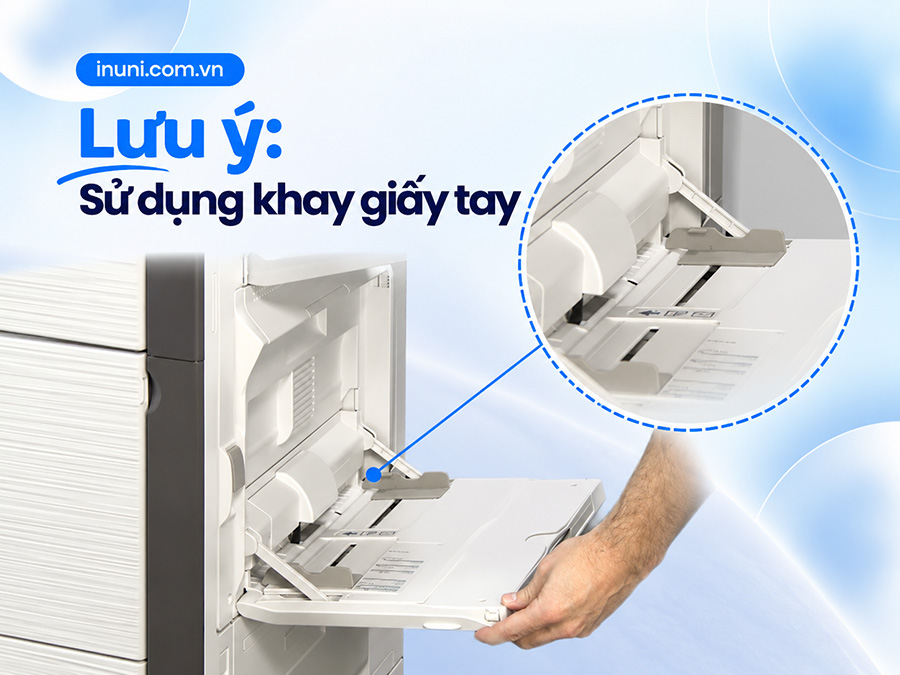
Sử dụng khay giấy tay (Khay ưu tiên / Bypass Tray)
Không nên nhét phong bì vào khay gầm (khay chứa giấy A4 tự động) vì trục cuốn chữ U rất dễ làm nhăn hoặc kẹt phong bì. Hãy mở khay nạp tay phía trước máy in để đường đi của phong bì thẳng nhất.
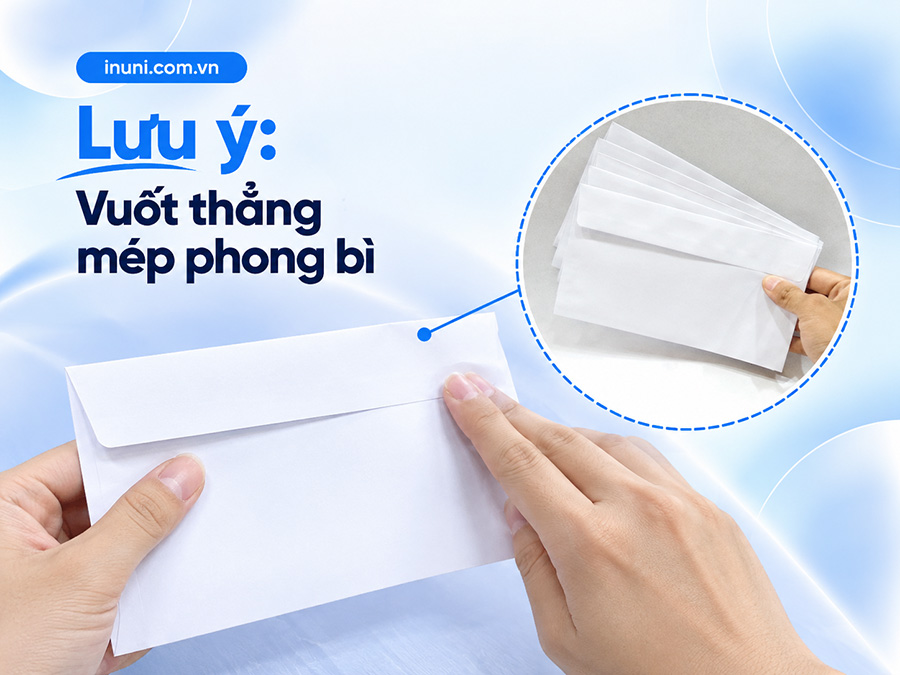
Vuốt phẳng mép phong bì trước khi nạp
Đảm bảo phần nắp phong bì đã được gập gọn và vuốt phẳng phiu, không bị phồng khí bên trong để tránh làm lem mực khi đi qua cụm sấy.
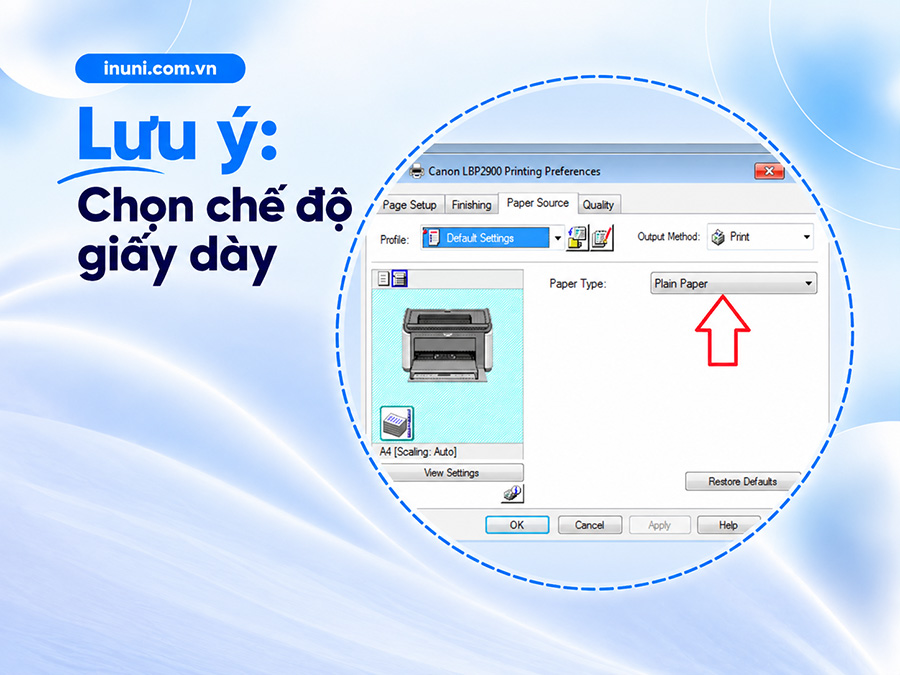
Chọn chế độ giấy dày (Thick Paper / Envelope)
Trong phần Printer Properties (Cài đặt máy in), hãy đổi loại giấy từ Plain Paper (Giấy thường) sang Envelope hoặc Thick Paper để máy in tự động điều chỉnh nhiệt độ lô sấy giúp mực bám chắc hơn, không bị bong chữ.
Lời kết
Tự thực hiện cách in phong bì bằng Excel sẽ giúp bạn xử lý nhanh gọn các tình huống cần in gấp số lượng ít ngay tại công ty. Tuy nhiên, nếu doanh nghiệp của bạn cần sử dụng phong bì số lượng lớn với yêu cầu cao về độ sắc nét, in tràn lề chuẩn màu thương hiệu và tiết kiệm thời gian, việc đặt in offset chuyên nghiệp sẽ là lựa chọn tối ưu hơn.
Hy vọng bài viết của xưởng in UNI đã mang đến cho bạn những mẹo căn chỉnh hữu ích để áp dụng ngay vào công việc văn phòng hằng ngày. Bất cứ khi nào bạn cần tham khảo mẫu mã hoặc tư vấn giải pháp in phong bì đồng bộ cho doanh nghiệp, hãy liên hệ với INUNI để được đội ngũ của chúng tôi hỗ trợ nhanh chóng nhất!
Sản phẩm liên quan